

 Blog sayfasına geri dön
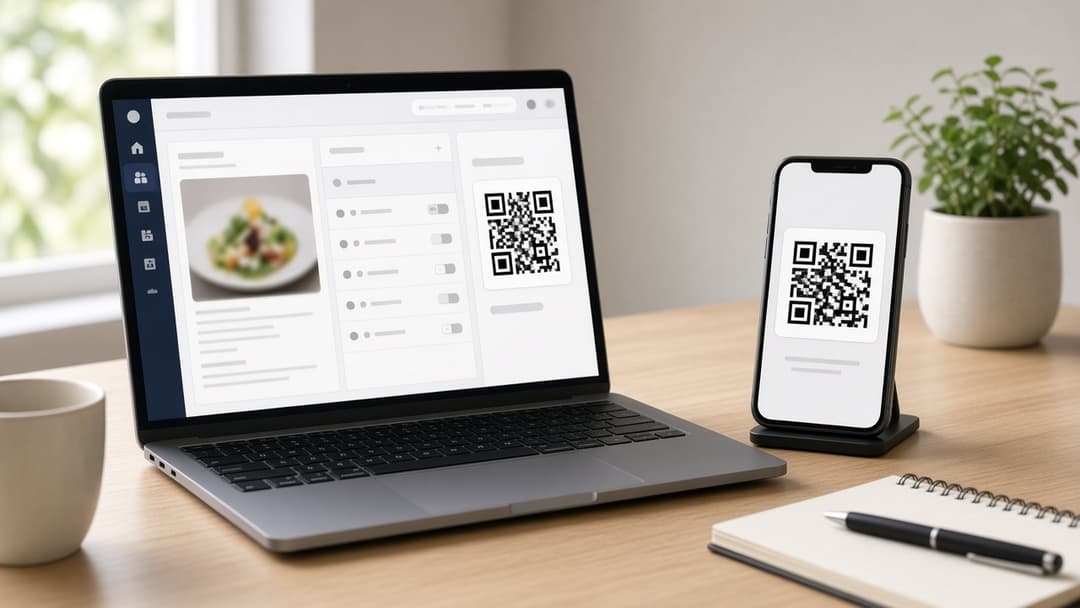
QR Menü Nasıl Yapılır? Adım Adım
QR menü nasıl yapılır? Menuolsun’da süreç paneldeki gerçek menü adlarıyla ilerler: önce kayıt, sonra Menü Oluştur, Menüyü Özelleştir, en sonda QrCode Görüntüle. Kavramın kendisi için dijital QR menü yazısına bakın; bu sayfa kurulum adımlarını anlatır.
Çiçekçi dükkânı için ürün sayfası Çiçekçi Dijital Katalog; restoran ve kafe için Restoran QR Menü / Kafe QR Menü.
1. Ücretsiz kayıt ve dashboard
Kayıt olun; kredi kartı gerekmez, 15 günlük deneme açılır. İşletme türünü seçin: Restoran, Cafe veya Çiçekçi. Çiçekçi seçince yalnızca Çiçekçi şablonu ve çiçek etiketleri gelir.
Girişten sonra sol menüden tüm işlemlere ulaşırsınız: Menü Oluştur, Menüyü Özelleştir, QrCode Görüntüle, Dijital Vitrin, Kampanya, Abonelik. Önerilen sıra: önce menü, sonra özelleştirme, sonra QR.
2. Menü Oluştur — kategori ve ürün
Sol menüden Menü Oluştur’a tıklayın. Kategoriler (bölümler) ve altında ürünler listelenir.
Yeni kategori ekleyin. Restoran için “Ana Yemekler / İçecekler”; çiçekçi için “Buketler / Saksılar / Sezon” gibi gruplar kullanın.
Her ürüne ad, açıklama, fiyat ve görsel ekleyin. Sürükle-bırak ile sıra değişir. Hazır görseller işletme türüne göredir: restoranda yemek, cafede kahve, çiçekçide buket.
Restoran ve cafede yemek etiketleri, kalori ve alerjen açıktır. Çiçekçide çiçek etiketleri görünür; kalori ve alerjen gizlenir. Kayıt kaydedilince canlı menüye yansır — ayrı “yayınla” butonu yoktur.
3. Menüyü Özelleştir — şablon ve marka
Menüyü Özelleştir sayfasında şablon, renk, logo ve kapak ayarlanır.
Restoran / cafe: Klasik, Modern, Minimal, Liste. Çiçekçi hesabı yalnızca Çiçekçi şablonunu görür. Türü sonradan Profil’den değiştirebilirsiniz; çiçekçiye geçmek menüyü Çiçekçi temasına çeker.
WhatsApp açıksa restoran/cafe “restoranınız hakkında”, çiçekçi “çiçekleriniz hakkında” taslağını kullanır. Alerjen uyarısı çiçekçi karşılama ekranında görünmez.
4. QrCode Görüntüle — indir ve yerleştir
QrCode Görüntüle sayfasında menünüze giden QR’ı görürsünüz. Renk ve orta logo buradan ayarlanır.
İsterseniz ortaya logo ekleyin; PNG veya SVG indirip baskıya verin.
Müşteri kamerayla okutunca karşılama ekranı açılır; uygulama indirme yoktur. Menü içeriğini değiştirdiğinizde yeni QR basmanız gerekmez — aynı kod güncel adrese gider.
5. (İsteğe bağlı) Dijital Vitrin
Dijital Vitrin menüden ayrı bir sayfadır: menü, arama, yol tarifi ve sosyal hesaplar tek linkte. QR menünüz olduğu sürece ücretsizdir. Instagram / TikTok biyografisine yapıştırın.
15 gün ücretsiz deneyin
Kart olmadan kayıt olun, paneli açın ve yukarıdaki sırayı izleyin. Çiçekçi için Çiçekçi Dijital Katalog; canlı görünüm için demo.
Bugün QR menünüzü yapın. 15 gün ücretsiz · adım adım panel sırasıyla.
Dashboard’da QR menünüzü 15 gün ücretsiz yapın
15 gün ücretsiz, kredi kartı yok. Sonra 300₺/ay (3 aylık), 250₺/ay (6 aylık), 200₺/ay (12 aylık).
Kurulum adımları için nasıl çalışır · fiyatlar
